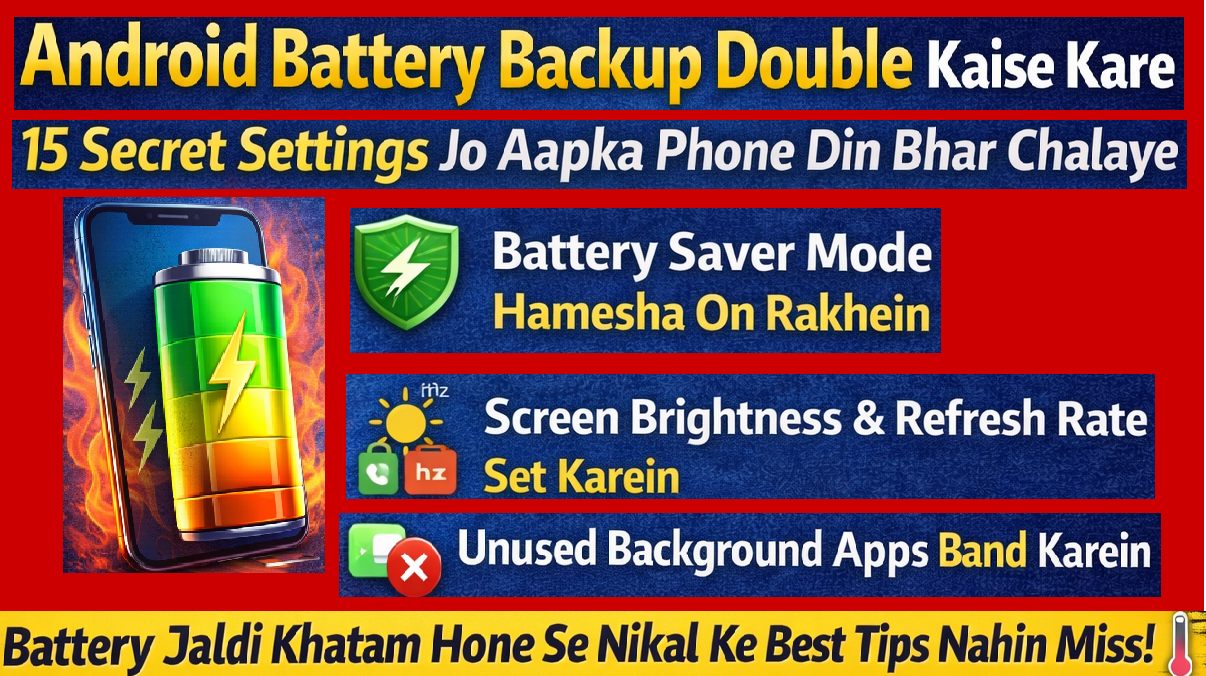
Android phone ki battery jaldi khatam ho rahi hai? Is guide me practical settings, habits aur expert tips se battery backup kaise badhaye—step-by-step.
Introduction
Subah 100% charge kiya aur dopahar tak battery red zone me? Ye problem aaj kal bahut common hai. Powerful apps, fast internet aur heavy usage battery ko jaldi drain kar dete hain.
Good news ye hai ki bina phone badle bhi aap Android phone ki battery backup ko noticeably improve kar sakte hain. Is detailed guide me hum real-life tested settings, smart usage habits aur expert tips share karenge—taaki aapka phone din bhar saath de.
Battery Jaldi Drain Kyun Hoti Hai?
Pehle reason samajhna zaroori hai.
Common Causes
- High brightness aur 120Hz display use
- Background apps ka excessive activity
- Location, Bluetooth, Wi-Fi always ON
- Gaming ya video streaming zyada
- Old battery health ya outdated software
Aaj ke smartphones me powerful processors hote hain, jo performance ke saath energy bhi consume karte hain.
Android Phone Ki Battery Backup Kaise Badhaye – Step-by-Step Tips
1. Battery Saver Mode On Rakhein
Battery Saver background activity ko limit karta hai.
Kaise On Karein:
- Settings → Battery → Battery Saver
- 20–30% par auto-enable set kar dein
Isse standby time turant improve hota hai.
2. Screen Brightness Optimize Karein
Display sabse zyada battery consume karta hai.
Best Practices:
- Auto-Brightness ON
- Indoor me brightness low rakhein
- Dark Mode use karein
AMOLED screens par Dark Mode extra efficient hota hai.
3. Background Apps Control Karein
Unused apps silently battery khati rehti hain.
Steps:
- Settings → Apps → Battery → Restrict
- Unused apps ko “Restricted” ya “Sleeping” list me daalein
4. Location & Connectivity Smartly Use Karein
GPS aur connectivity services heavy power use karti hain.
- Location ko “While Using App” par set karein
- Bluetooth, NFC zarurat par hi ON rakhein
- Weak network area me airplane mode try karein
5. Refresh Rate & Display Settings Adjust Karein
High refresh rate smooth feel deta hai, par battery bhi zyada leta hai.
- 120Hz se 60Hz par switch karein jab gaming na ho
- Always-On Display ko limit karein
6. Auto-Sync Frequency Kam Karein
Email aur cloud apps baar-baar sync karke battery drain karte hain.
- Settings → Accounts → Sync frequency reduce
- Non-essential sync OFF
7. Charging Habits Improve Karein
Sahi charging pattern battery health ko long term me protect karta hai.
Golden Rules:
- 20%–80% range me charge rakhein
- Overnight extreme heat se bachein
- Original charger use karein
Advanced Settings Jo Real Difference Laati Hain
Adaptive Battery Feature
Android ka AI usage pattern dekh kar apps ko optimize karta hai.
- Settings → Battery → Adaptive Battery ON
Lite Apps Use Karein
- Facebook Lite
- YouTube Lite
Ye RAM aur battery dono bachate hain.
Battery Backup Improve Karne Ke Pros & Cons
Pros
- Din bhar usage possible
- Charging cycles kam hote hain
- Phone heating reduce hoti hai
Cons
- High graphics gaming performance thodi kam lag sakti hai
- Kuch notifications delay ho sakte hain
Normal Mode vs Battery Saver – Comparison Table
| Feature | Normal Mode | Battery Saver |
|---|---|---|
| Performance | High | Optimized |
| Background Activity | Full | Limited |
| Battery Life | Average | Extended |
| Notifications | Instant | Slight delay |
Latest Trends & Data (2026)
- Average Android user din me 4–6 ghante screen time use karta hai.
- Display alone total battery consumption ka 35–45% tak use kar sakta hai.
- Adaptive battery jaise features se standby time me noticeable improvement report hua hai.
Iska matlab—smart settings ka impact real aur measurable hota hai.
Daily User Experience Tips
- Har hafte battery usage stats check karein
- High-drain apps identify karke restrict karein
- Phone ko extreme heat me na rakhein
- Charging ke time heavy gaming avoid karein
Chhoti habits long term me battery life ko extend karti hain.
Naya Phone Lete Time Battery Backup Kaise Ensure Karein?
Buying Guide
- 5000mAh ya usse zyada battery capacity
- Efficient chipset (power optimized)
- Software optimization strong ho
- Charging wattage aur thermal control balanced ho
Specs ke saath real-world reviews bhi check karein.
Suggested Internal Linking Ideas
- “Background Apps Band Kaise Kare”
- “Phone Heat Hone Se Kaise Bachaye”
- “Android Storage Full Problem Ka Solution”
External Authority Link Suggestions
- Google Android Battery Help Center
- Phone brand ke official support pages
- Battery safety guidelines (manufacturer websites)
Media & Visual Content Suggestions
High-Quality Image Ideas (Royalty-Free)
- Battery usage graph screenshot
- Battery Saver settings screen
- Dark Mode vs Light Mode comparison
Placement:
- Introduction ke baad feature image
- Step-by-step tips ke beech screenshots
- Comparison table ke baad infographic
Video Suggestion:
- 60-second tutorial: “Enable Battery Saver on Android”
Images ko WebP format me compress karke fast loading ensure karein.
FAQs – Android Battery Backup
Android battery jaldi drain hone ka main reason kya hai?
Zyada brightness, background apps aur heavy connectivity usage common reasons hote hain.
Kya Battery Saver hamesha ON rakhna safe hai?
Haan, lekin performance thodi optimize ho jati hai. Daily normal use me safe hai.
Fast charging battery ko damage karti hai?
Certified fast charging generally safe hoti hai, par heat control zaroori hai.
Battery health kaise check karein?
Settings me battery usage section ya brand-specific health tools use karein.
Kitni baar phone charge karna sahi hai?
Short top-ups (20–80%) battery longevity ke liye better maane jate hain.
Conclusion
Android phone ki battery backup badhana sirf ek setting ka kaam nahi, balki smart usage ka combination hai. Brightness control, background apps management, adaptive battery aur healthy charging habits—ye sab milkar aapke phone ko din bhar reliable banate hain.
Regular monitoring aur thodi si discipline se aap battery drain ki tension ko kaafi had tak khatam kar sakte hain.